




Easy Connect e16 i aplikacja inVENTer Mobile: Bluetooth, Wi-Fi i radio
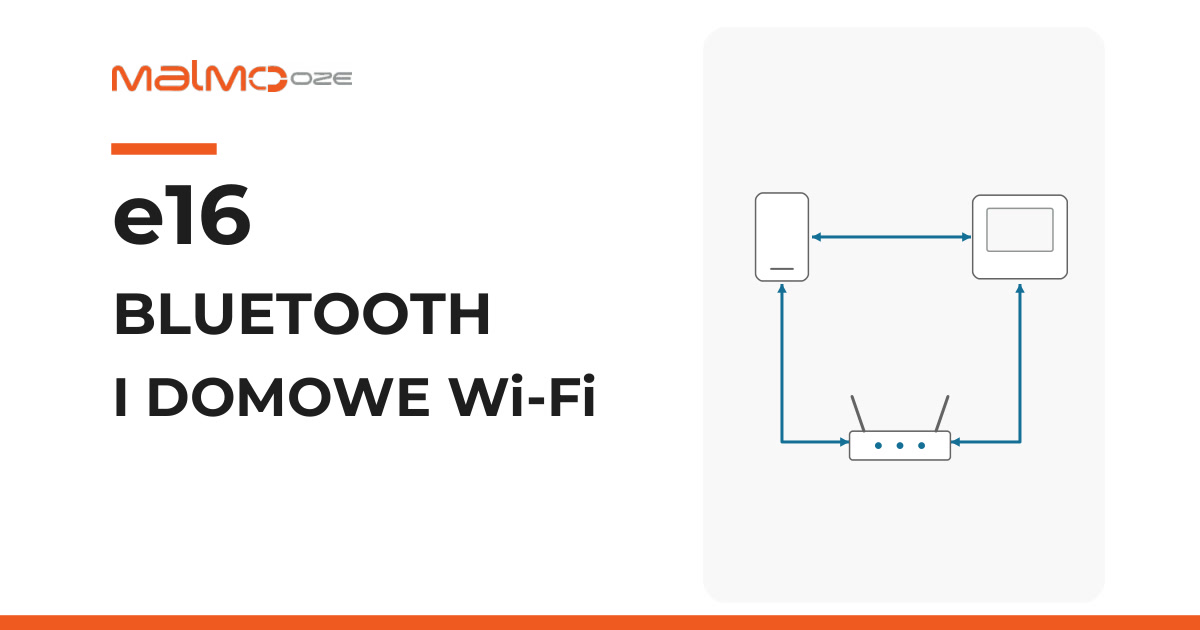
Telefon po raz pierwszy łączy się z Easy Connect e16 przez Bluetooth. Na zgodnym sprzęcie można następnie skonfigurować domowe Wi-Fi. Telefon i regulator muszą wtedy znajdować się w tej samej sieci Wi-Fi; producent wyklucza dostęp zdalny przez internet. Łączność regulatora z elementami instalacji to osobne połączenie, między innymi radio 868 MHz. Sama aktualizacja aplikacji nie dodaje Wi-Fi do każdego starszego e16.[1][7][4]
Poradnik pomoże rozpoznać wariant i połączyć telefon. Nie jest instrukcją montażu elektrycznego ani przeprojektowania wentylacji. Nazwy ekranów podajemy według dokumentacji; nie przedstawiamy rysunków producenta jako własnego testu aktualnej aplikacji.
Co łączy się z czym: radio, Bluetooth i Wi-Fi

Autorski schemat Malmo OZE według dokumentacji inVENTer. C: broszura Connect; O: instrukcja obsługi Connect; K: informacja producenta o Wi-Fi. Numery oznaczają strony PDF.
W systemie są różne połączenia:
- regulator z osłonami i pozostałymi elementami Connect komunikuje się przez radio 868 MHz albo, w przewidzianym układzie, przewód RS485;
- telefon z regulatorem łączy się przez Bluetooth Low Energy lub, po odpowiedniej konfiguracji zgodnego sprzętu, przez Wi-Fi.[1]
Wi-Fi telefonu nie zastępuje radia systemowego. Nie oznacza też, że każdy rekuperator ścienny ma własne Wi-Fi. Osłony Connect zawierają elektronikę sterującą; są innym wyposażeniem niż standardowe pokrywy jednostek.[2][3]
Jeśli chcesz porównać elementy zestawu, karta iV-Smart+ ze sterownikiem Easy Connect e16 pomoże odróżnić jednostkę od sterowania. Karta samej jednostki inVENTer iV14-Zero pomaga rozpoznać model, ale nie potwierdza obecności osłony Connect w Twoim egzemplarzu. Kieruj się faktycznym wyposażeniem i jego dokumentacją.
Sprawdź wersję regulatora i aplikacji
Obsługa Wi-Fi zależy od wersji sprzętowej Easy Connect e16. W informacji dla klientów producent wskazuje orientacyjnie:
- numer katalogowy 1003-0123 od daty dokumentu dostawy 07.02.2024;
- wszystkie regulatory o numerze 1003-0168.[4]
To data dokumentu dostawy wskazanego przez producenta, nie data Twojego zakupu, montażu ani faktury. Sama nazwa e16 też nie rozstrzyga wersji. Nie otwieraj panelu, żeby szukać układu elektronicznego.[4]
Producent opisuje również sprawdzenie w aplikacji: po jej aktualizacji i połączeniu z właściwym regulatorem sprawdź ustawienia Wi-Fi. Dostępna funkcja oznacza obsługę Wi-Fi, a wyszarzona opcja oznacza jej brak. Jeśli dokumenty i widok aplikacji sobie przeczą, wyjaśnij to z pomocą techniczną zamiast zgadywać wersję.[4]
Karta sterownika Easy Connect e16 pomoże porównać oznaczenie i opis produktu. Przed zakupem potwierdź obsługę Wi-Fi w konkretnej dostawie, żeby nie zamówić regulatora na podstawie funkcji innej rewizji.
Aplikacja nazywa się inVENTer Mobile. Dla platformy Connect instrukcja wskazuje Easy Connect e16, nie Basic Connect e4/e8. Menu aplikacji może pokazywać również inne rodziny urządzeń, więc przy dodawaniu systemu wybierz właśnie e16.[6][7]
Pobieraj aplikację z Apple App Store lub Google Play, aby sprawdzić zgodność z telefonem i zainstalować właściwy produkt. W odczycie karty Apple z 20.10.2026 (wersja aplikacji 7.0.2) wymagano iOS lub iPadOS 16.4 albo nowszego. Minimalnej wersji Androida i minimalnego firmware dla Wi-Fi nie potwierdziliśmy. Sprawdź aktualne wymagania sklepu, nie dobieraj ich z numerów widocznych na przykładowym zrzucie instrukcji.[5]
Pierwsze połączenie z inVENTer Mobile przez Bluetooth
Zacznij przy regulatorze, z telefonem w zasięgu Bluetooth. Poniższa sekwencja dotyczy połączenia aplikacji z już zamontowanym e16, nie parowania osłon z instalacją.[7]
- Zainstaluj inVENTer Mobile. Włącz Bluetooth i przyznaj dostęp do lokalizacji zgodnie z opisaną instrukcją. Nazwy zgód mogą zależeć od systemu telefonu; nie jest to polecenie wyłączenia jego zabezpieczeń.[9][6]
- Przy pierwszym uruchomieniu wybierz kraj i jednostki. Język aplikacji wynika z ustawień telefonu, nie z wyboru kraju.[9][6]
- Wybierz „Dodaj produkt”, następnie „Easy Connect e16”.[9][7]
- Na regulatorze przytrzymaj środkowy przycisk trybu do zapalenia niebieskiej LED, następnie go zwolnij. Polska broszura podaje 4 sekundy; pełna instrukcja wskazuje kolor jako sygnał zwolnienia. LED zacznie migać na niebiesko.[9][7]
- Gdy LED miga na niebiesko, wybierz w aplikacji polecenie połączenia. Po potwierdzeniu zakończ konfigurację; możesz nadać regulatorowi własną nazwę.[10][8]
Biała LED nie jest sygnałem parowania telefonu. Instrukcja opisuje białą LED w odrębnej procedurze dołączania elementów systemu do regulatora. Nie uruchamiaj tej procedury w zastępstwie połączenia telefonu i nie przytrzymuj przycisku coraz dłużej na próbę.[11]
Po poprawnym dodaniu regulatora można wybierać go z ekranu początkowego. Nie trzeba przy każdym otwarciu aplikacji od nowa parować osłon i czujników.[10][12]
Połączenie z domową siecią Wi-Fi
Wi-Fi może ułatwić lokalną obsługę w zasięgu dobrej domowej sieci, zamiast ograniczać telefon do bezpośredniego połączenia Bluetooth. Zasięg zależy od sygnału domowej sieci. Warunkiem jest zgodny regulator i wcześniejsze połączenie aplikacji.[4][7][13]
W polskiej broszurze, s. 21, opisano taką kolejność:
- Połącz telefon z docelową domową siecią Wi-Fi.
- W aplikacji otwórz „Ustawienia”, „Ustawienia zaawansowane”, następnie „Ustawienia Wi-Fi”.
- W menu z trzema kropkami wybierz „Konfiguracja sieci domowej”.
- Sprawdź, czy wskazana jest właściwa sieć, i wybierz „Kontynuuj”. Dane swojej sieci wpisz samodzielnie w aplikacji.
- Uruchom łączenie, a po potwierdzeniu wybierz „Konfiguracja końcowa”.[14][15]
Hasła Wi-Fi nie przesyłaj do pomocy technicznej ani w wiadomości do sprzedawcy. Nie publikuj go na zrzucie ekranu. To nasze zalecenie ochrony danych przy korzystaniu z tej procedury.
Nie potwierdziliśmy w sprawdzonych źródłach wymaganych pasm i zabezpieczeń routera ani zasad dla sieci gościnnej lub mesh. Nie będziemy więc zalecać na próbę zmiany pasma, otwierania portów czy wyłączania zabezpieczeń.
Czy można sterować e16 spoza domu
Nie w opisanej funkcji Wi-Fi: telefon i regulator muszą być w tej samej sieci Wi-Fi, a producent wprost wyklucza sterowanie zdalne. Nie oznacza to obsługi z pracy, wakacji ani przez same dane komórkowe.[4][16]
Granica dotyczy sieci, nie ścian budynku. Telefon w zasięgu tej samej domowej sieci na tarasie to inna sytuacja niż telefon korzystający z internetu w pracy. Nazwa Wi-Fi nie jest obietnicą chmury; ten poradnik nie proponuje obejść ograniczenia.[4]
Po połączeniu: strefa, profil i bieżąca zmiana biegu
Po wybraniu e16 zobaczysz ekran stref. W polskiej broszurze pierwszym widokiem jest „Strefa 1”. Wyświetlanie części wartości wymaga odpowiednich czujników. Sam brak temperatury zewnętrznej lub odczytu CO₂ nie dowodzi utraty połączenia z aplikacją.[10][12]
Możesz wybrać strefę, tryb, poziom wentylacji oraz czas ręcznej zmiany i zatwierdzić ustawienie. Po tym czasie system wraca do automatyki. To nie jest to samo co trwała edycja profilu.[10][17]
Easy Connect e16 obsługuje do 16 uczestników systemu łącznie z czujnikami i maksymalnie 4 strefy. Nie są to 16 rekuperatorów plus dodatkowe czujniki bez limitu. Limit nie potwierdza poprawności dowolnego grupowania urządzeń.[1][18]
Profile obejmują czas, bieg i tryb pracy, ale nie dobieraj z tego poradnika przepływów do pomieszczeń. Projektowanie stref i bilansu powietrza opisujemy osobno; ten tekst pomoże odróżnić działającą aplikację od poprawnego zaplanowania całej instalacji.[19]
Gdy aplikacja nie widzi regulatora
Najpierw sprawdź, na którym etapie zatrzymuje się połączenie. Proponujemy kontrolę bez resetowania instalacji:
- czy wybrano e16, a nie inny produkt z menu;
- czy przy pierwszym połączeniu Bluetooth i wymagane przez instrukcję uprawnienia telefonu są włączone;
- czy regulator wszedł w opisany tryb niebieskiej LED;
- przy Wi-Fi: czy sprzęt obsługuje tę funkcję, opcja jest dostępna i telefon korzysta z tej samej sieci co regulator.[9][4][6][7]
To kontrola warunków połączenia, nie diagnoza uszkodzenia regulatora. W informacji o opisanej aktualizacji aplikacji producent zaleca ponownie dodać produkt do aplikacji. Nie jest to polecenie usunięcia parowania osłon i nie oznacza, że każda przyszła aktualizacja wymaga tej samej czynności.[4]
Reset ustawień i reset systemu mają inne skutki. Pierwszy usuwa ustawienia użytkownika, pozostawiając sparowane komponenty systemu. Drugi usuwa również ich parowania. Zachowanie parowania osłon nie oznacza zachowania połączenia telefonu: ekran potwierdzenia resetu ostrzega o rozłączeniu użytkownika z urządzeniem.[20][21]
Dlatego żadnego z resetów nie proponujemy jako pierwszej porady. Jeśli rozważasz reset, najpierw ustal z instalatorem lub pomocą techniczną, jaki problem ma rozwiązać i jak zostanie przywrócona konfiguracja. Ponowne dodanie telefonu nie jest resetem całej instalacji.
Gdy podstawowa kontrola nie pomaga albo dokumenty i wskazanie Wi-Fi są sprzeczne, przerwij próby i zgłoś problem. W „Informacjach o systemie” można odczytać dane regulatora i firmware bez demontażu. Instrukcja producenta kieruje nierozwiązane problemy do pomocy technicznej; prace przy elementach elektrycznych pozostawia osobom z odpowiednimi kwalifikacjami.[22][23][24]
Do kontaktu z Malmo przygotuj oznaczenie regulatora, wersję aplikacji i system telefonu, treść komunikatu oraz etap, na którym zatrzymuje się połączenie. Ułatwi to ustalenie właściwej instrukcji i następnego kroku. To nasza propozycja danych do zgłoszenia, nie lista obowiązkowych pól producenta. Nie dołączaj hasła sieci.
Jeśli dopiero wybierasz sprzęt, poradnik o wyborze sterownika sMove lub e16 pomoże porównać funkcje, a strona jednostki i sterowanie inVENTer uporządkować elementy systemu. Nie potwierdza to jednak Wi-Fi każdej dostawy ani zgodności z dowolnym routerem.
Źródła
C: inVENTer GmbH, polska broszura „Informacje dla klientów inVENTer Connect”, wersja 09/2026, plik przekazany 15.10.2026: 2026-10-15-inVENTer-Kunden-Infomappe-Connect-PL-WEB.pdf. Numery C odpowiadają stronom PDF. Dokumentacja producenta: https://www.inventer.eu/downloads/ .
O: inVENTer GmbH, „inVENTer Connect. Operation instructions”, 5022-0009, dokument pobrany 20.10.2026: https://www.inventer.eu/dl/21340/1636024227569/5022-0009_BA_inVENTer%20Connect%20System_EN.pdf/ . Strony dotyczą tej odczytanej rewizji, nie każdej wersji pliku pod tym samym adresem.
Opracowanie źródłowe, bez instalowania aplikacji i testów na fizycznym regulatorze.
- Instrukcja O, s. 12: komunikacja RF868/RS485 oraz BLE/Wi-Fi, limit uczestników razem z czujnikami.
- Instrukcja O, s. 13: rola osłon Connect i sterowania jednostkami.
- Broszura C, s. 6: elektronika osłony, zasilacz i automatyczna klapa.
- inVENTer, informacja „Kundeninformation: Neue inVENTer Mobile App – jetzt mit WiFi-Funktion verfügbar”, s. 1: https://inventer.de/dokumente/technische%20infos/2025-09-16%20Kundeninformation%20inVENTer%20Mobile%20App.pdf . Odczyt 20.10.2026. Numery katalogowe, data dokumentu dostawy, dostępna/wyszarzona opcja, ponowne połączenie po opisanej aktualizacji i wymóg tej samej sieci. Nazwa pliku nie jest potwierdzeniem daty publikacji w stopce.
- Apple App Store, https://apps.apple.com/de/app/inventer-mobile/id1104289176 oraz Google Play, https://play.google.com/store/apps/details?id=de.inventer.mobile&hl=en-US . Odczyt z 20.10.2026. Apple: iOS/iPadOS 16.4+ (wersja aplikacji 7.0.2). W odczycie Google Play nie potwierdzono minimum Androida. Wymagania należy sprawdzać na bieżąco w oficjalnym sklepie.
- Instrukcja O, s. 73: aplikacja dla e16 w ramach Connect, instalacja na Android/iOS, Bluetooth i uprawnienie lokalizacji, ustawienia początkowe.
- Instrukcja O, s. 74: pierwsze połączenie przez Bluetooth, wybór e16 i przycisk do niebieskiej LED.
- Instrukcja O, s. 75: połączenie i zakończenie konfiguracji, opcjonalna nazwa.
- Broszura C, s. 15: kolejność pierwszego połączenia, Bluetooth/lokalizacja, wybór produktu, 4 sekundy i niebieska LED.
- Broszura C, s. 16: zakończenie dodawania regulatora, ekran główny i czasowa ręczna zmiana.
- Instrukcja O, s. 29: biała LED w procedurze parowania komponentów systemu, nie telefonu.
- Instrukcja O, s. 76: wybór systemu na ekranie początkowym, strefy i odczyty zależne od czujników.
- Instrukcja O, s. 101: połączenie Wi-Fi i korzyść większego zasięgu pod warunkiem dobrego sygnału.
- Broszura C, s. 21: ustawienia Wi-Fi, konfiguracja sieci domowej, telefon wcześniej połączony z docelową siecią.
- Instrukcja O, s. 102 do 104: pełna ścieżka konfiguracji domowego Wi-Fi i potwierdzenie.
- inVENTer, „The new inVENTer mobile app: now even smarter with WiFi”, sekcja „Check Wi-Fi”: https://www.inventer.eu/blog/the-new-inventer-mobile-app-now-even-smarter-with-wifi/ . Odczyt 20.10.2026. „The controller and terminal device must be connected to the same Wi-Fi network. Remote access is not possible.”
- Instrukcja O, s. 78 do 79: czasowa ręczna zmiana i powrót do automatyki.
- Instrukcja O, s. 80: maksymalnie cztery strefy, nie instrukcja doboru z tego poradnika.
- Broszura C, s. 20 do 21: profile obejmujące czas, prędkość i tryb oraz przypisanie profilu.
- Instrukcja O, s. 118: reset ustawień użytkownika, sparowane urządzenia pozostają; ekran ostrzega o rozłączeniu użytkownika z urządzeniem.
- Instrukcja O, s. 119: reset całego systemu, usunięcie ustawień i rozłączenie sparowanych urządzeń.
- Broszura C, s. 18: „Informacje o systemie”, dane dla obsługi klienta.
- Instrukcja O, s. 98: odczyt informacji o systemie i firmware.
- Instrukcja O, s. 138: nierozwiązany problem kierować do pomocy technicznej; granica prac elektrycznych: s. 10.
Szukasz czegoś konkretnego?


Dodaj komentarz